知识库
负片去色罩简明流程
修订版本 V 2.01 彩色负片扫描之后通常还不能直接观看。它需要经过反相、片基颜色抵消、密度和色彩再平衡,才会接近我们熟悉的正像。这个过程常被简单称为“去色罩”,但实际包含文件准备、白平衡、裁切、反相、通道对齐和基础后期几件事。 这份流程基于 miscLab 胶片去色罩指南修订。面向第一次处理彩色负片的新手。它不把任何软件或插件视为唯一答案,而是提供一个可判断、可回退、可继续精修的工作方式。
I. 开始前:文件条件
去色罩前先检查工作文件。很多偏色、断层和无法微调的问题,并不是后期手法造成的,而是文件在进入后期前已经损失了足够多的信息。
工作文件
应使用 RAW 或 16bit TIFF。 尽量避免使用8bit文件,也尽量避免使用JEPG格式文件。 8bit JPEG 可以用来预览,但不适合作为严谨去色罩的母版,因为它会让曲线、通道和饱和度调整更容易出现断层。
色彩空间
翻拍式扫描如果保留 RAW,后期可使用 ProPhoto RGB / 16bit;传统扫描仪通常应遵循设备本身的色彩空间,例如 Adobe RGB,避免把不支持的空间硬套到文件上。
文件尺寸
在开始去色罩前检查文件尺寸可以避免无效工作。 理想的文件尺寸应该大于短边 4000px 。
软件依赖
基础流程可使用 Lightroom -Negative Lab Pro组合,这个流程可以提供快速预览和基本的去色罩,但稳定性和成功率并不高; 标准流程建议使用Photoshop - ColorPerfect流程组合。 高级流程中,如“物理去色罩”方法,建议使用Photoshop曲线法。
判断对象
先观察胶片边框、未曝光片基、阴影、高光和画面中可能接近中性的区域。 去色罩不是让每张照片都变成标准色,而是在合理范围内恢复可继续调色的正像。
II. 示例文件:先判断底片状态
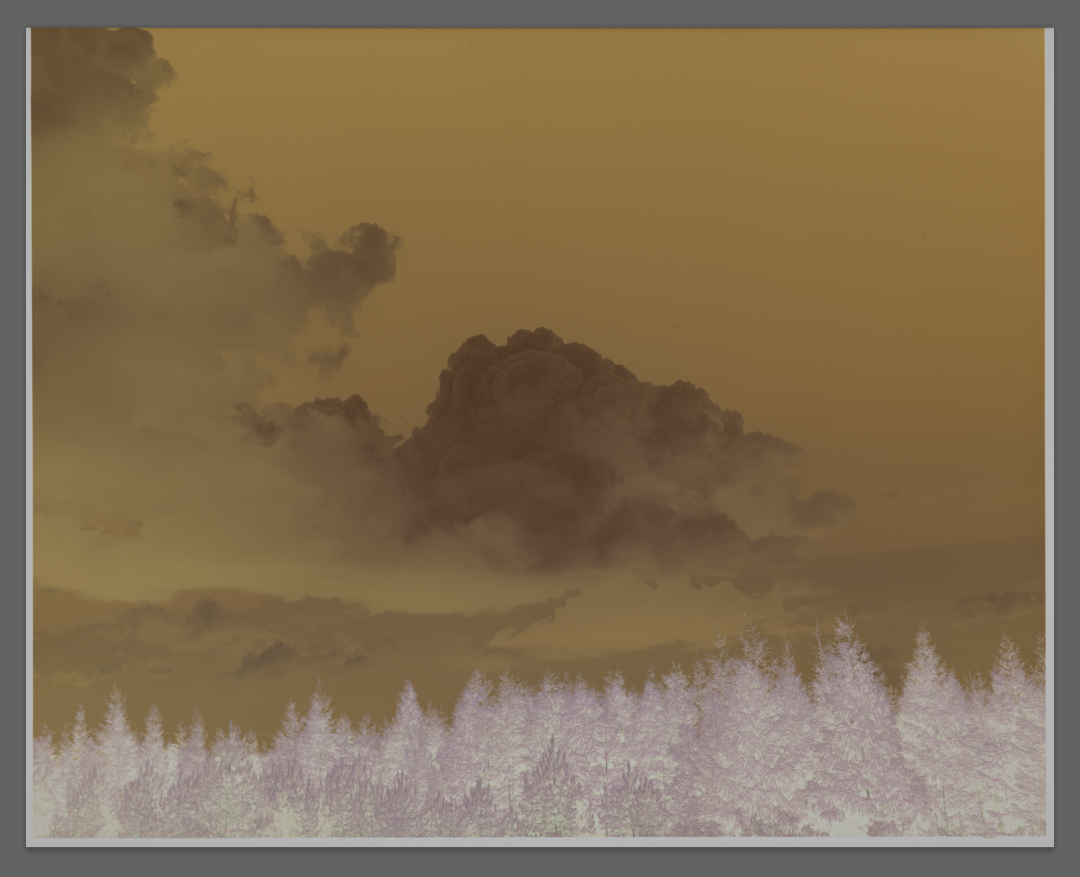
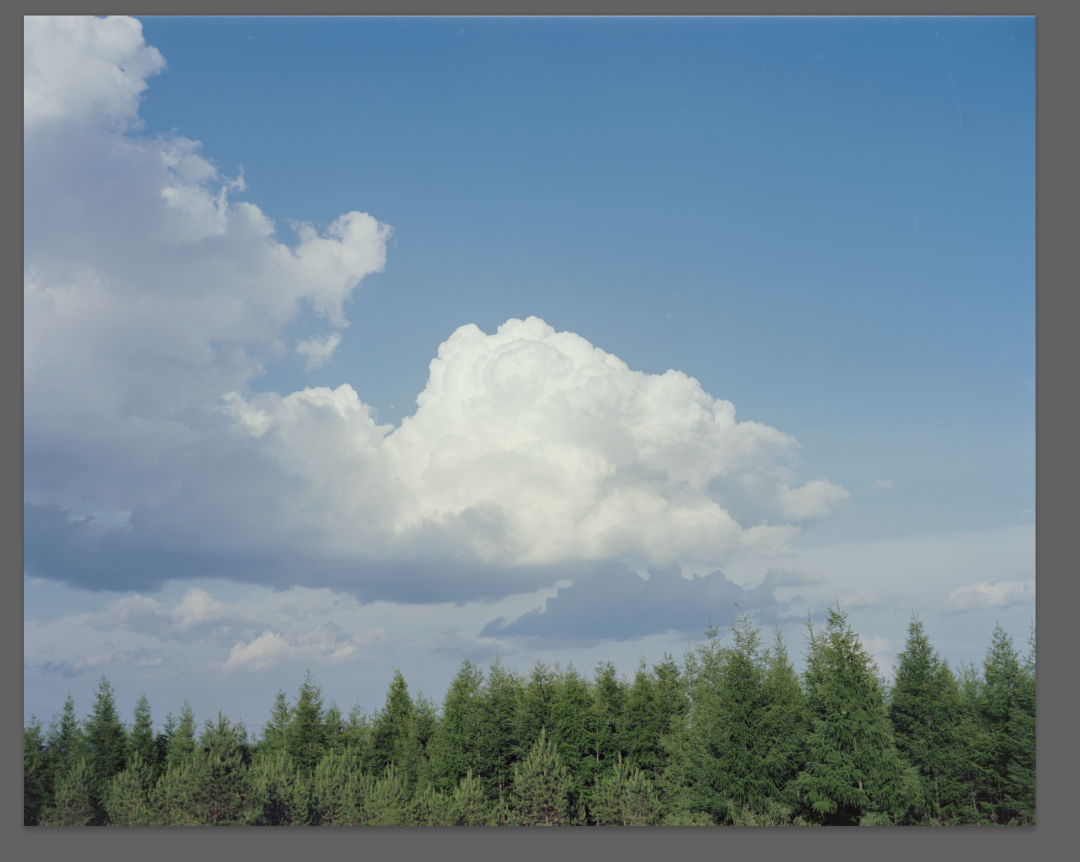
打开负片后,先不要急着反相。先看三件事:画面有没有明显过曝或欠曝;胶片边框是否完整;主体高光和暗部是否还保留层次。下面的示例是一张带有明显片基颜色的彩色负片扫描图。它的边框、画面密度和天空高光都能帮助我们判断后续处理方式。
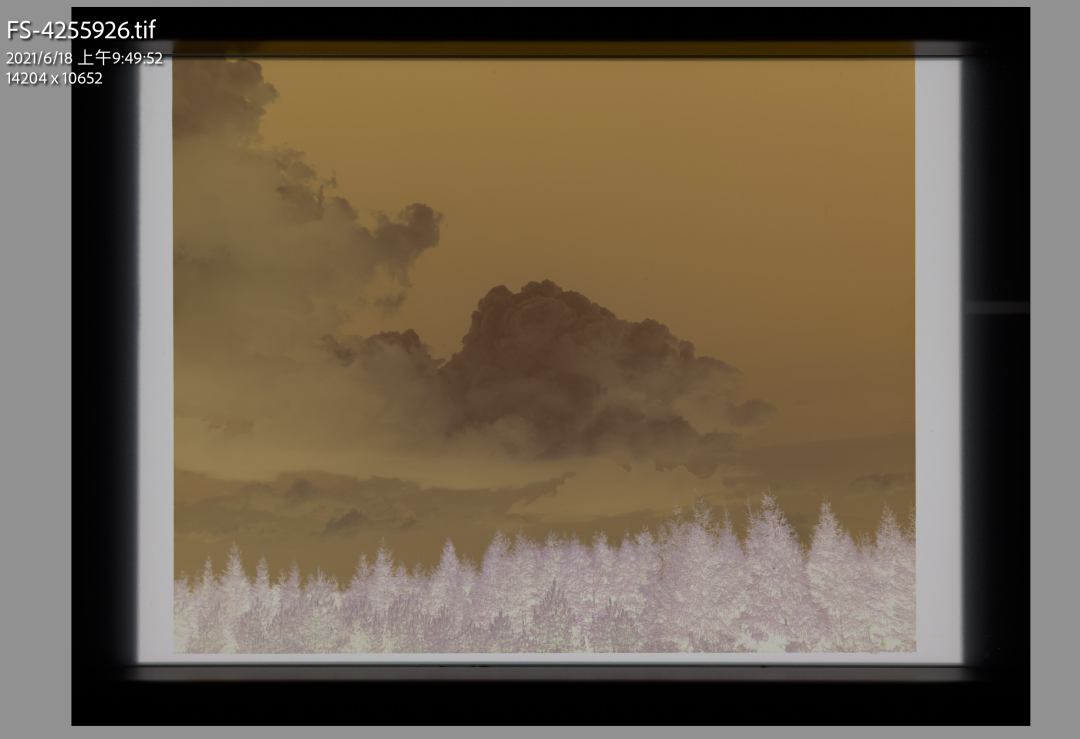
III. 白平衡与边框裁切
在 Lightroom 或 ACR 中,可以先用白平衡吸管点击胶片边框或未曝光片基区域,让后续反相的起点更稳定。这个动作不是最终色彩校正,只是把扫描文件中最明显的片基偏色压到一个更容易处理的范围。 裁切要根据后续方法决定。使用插件时,可以保留少量边框用于判断;使用曲线法时,最好把边框完全裁掉。因为边框会在直方图里形成额外峰值,导致 RGB 通道的黑白点对齐错误。
IV. 快速预览:Negative Lab Pro
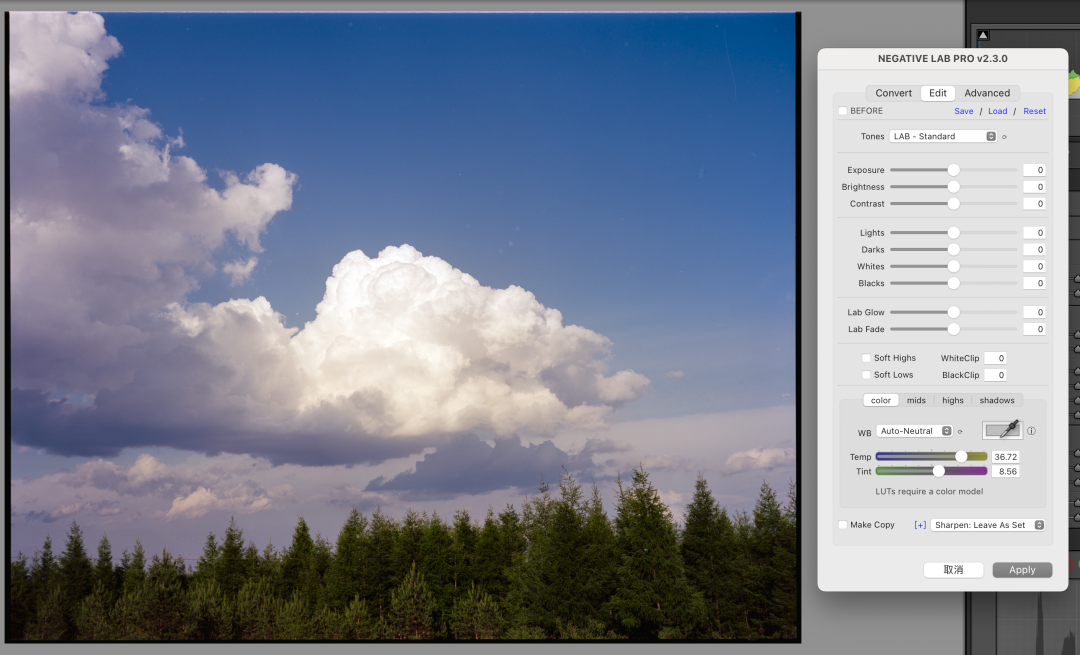
Negative Lab Pro 适合用来快速预览一张底片大致能不能成立。它上手简单,能很快把负片变成正像,但结果不一定是最稳定或最可控的最终色彩。 新手可以把它当成“检查工具”:如果 Negative Lab Pro 能很快给出接近正常的结果,说明扫描曝光和片基状态大概率没问题;如果它出现严重偏色、色块或密度异常,也不一定代表底片没救,后面可以继续尝试 Color Perfect 或手动曲线法。
适合
快速看选片、判断曝光、给客户或自己做初步参考。
不适合
把默认结果直接当作最终色彩,尤其是在高反差、过曝、欠曝或光源复杂的画面里。
新手建议
先用它做一次预览,再保留原始文件继续做更可控的手动或插件流程。
V. 高质量起点:Color Perfect
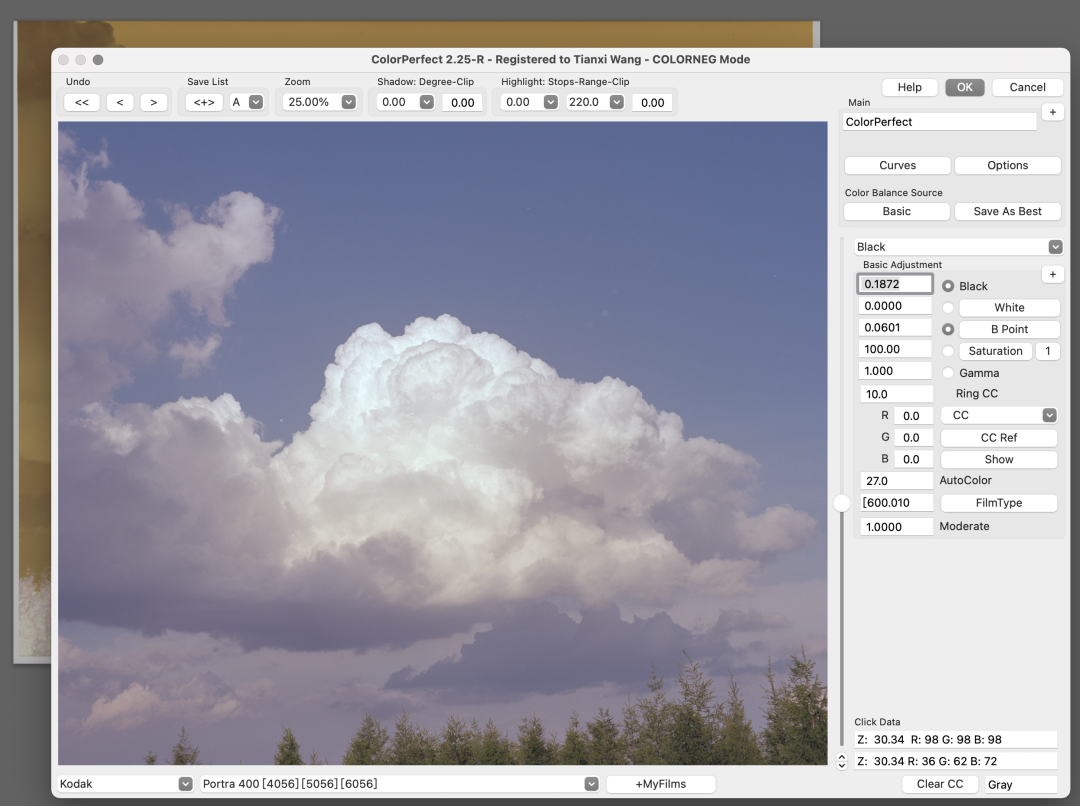
Color Perfect 是基于 Photoshop 的去色罩插件。在理想条件下,它能给出非常适合继续后期的转换文件。这里的重点是“适合继续后期”,不是“打开后立刻最好看”。 它对扫描质量和曝光准确性比较敏感,尤其需要 16bit TIFF。过曝、欠曝或通道信息不足时,它可能制造额外色偏;但如果前期文件条件好,它通常能提供比快速预览插件更稳的起点。
优点
转换逻辑清晰,适合高质量底片;结果通常更接近一个可继续调色的中性母版。
限制
界面不直观,对 16bit TIFF、曝光和扫描质量要求较高;文件条件不好时需要额外修正。
判断标准
不要只看第一眼是否讨喜,而要看高光、阴影、肤色或中性色是否保留了继续调整的空间。
VI. 手动曲线法:建立反相
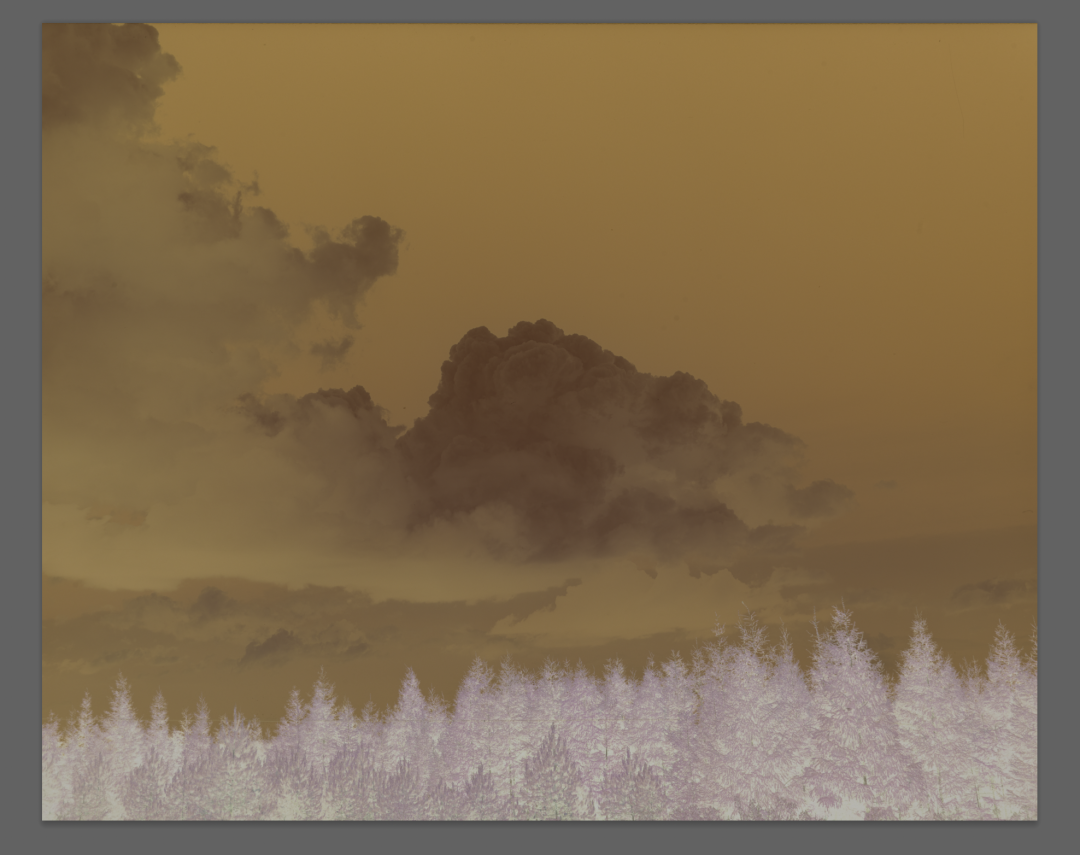
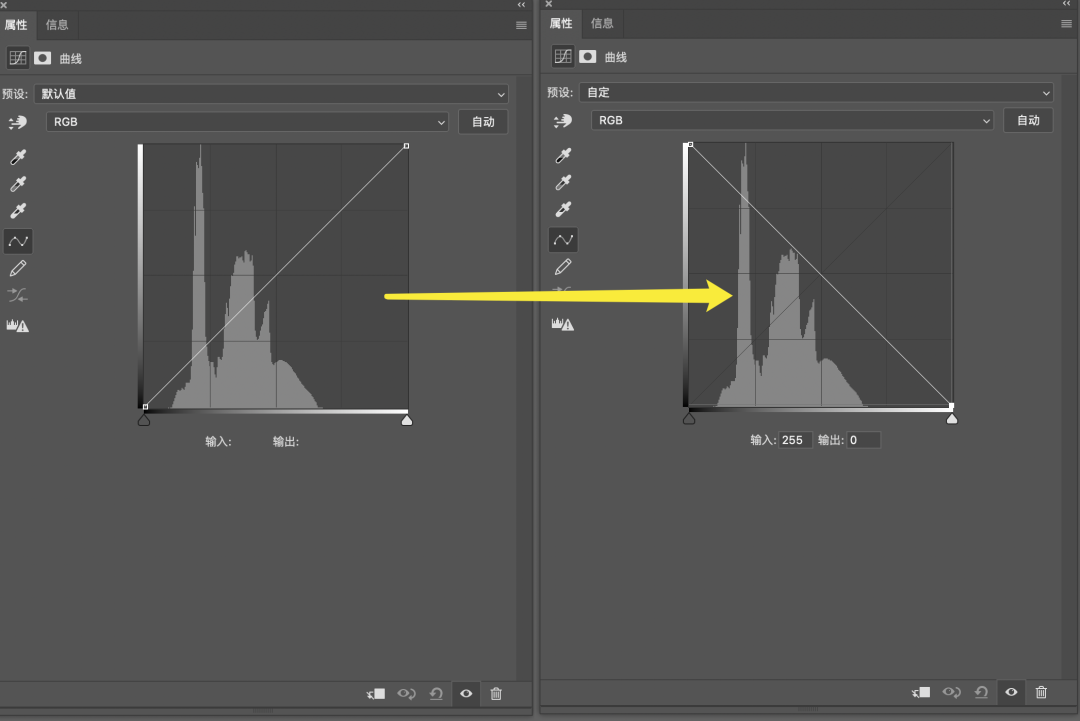
曲线法不依赖插件,适用范围最广,也最能帮助理解负片去色罩的本质。开始前先把胶片边缘裁干净,然后新建“曲线”调整图层,在 RGB 总通道中把左下角和右上角端点对调,让曲线从左上到右下。这样就完成了基础反相。 建议使用调整图层,而不是直接破坏性地改原图。这样后面发现反相、裁切或白平衡起点不对时,可以随时回退。
VII. 手动曲线法:对齐直方图
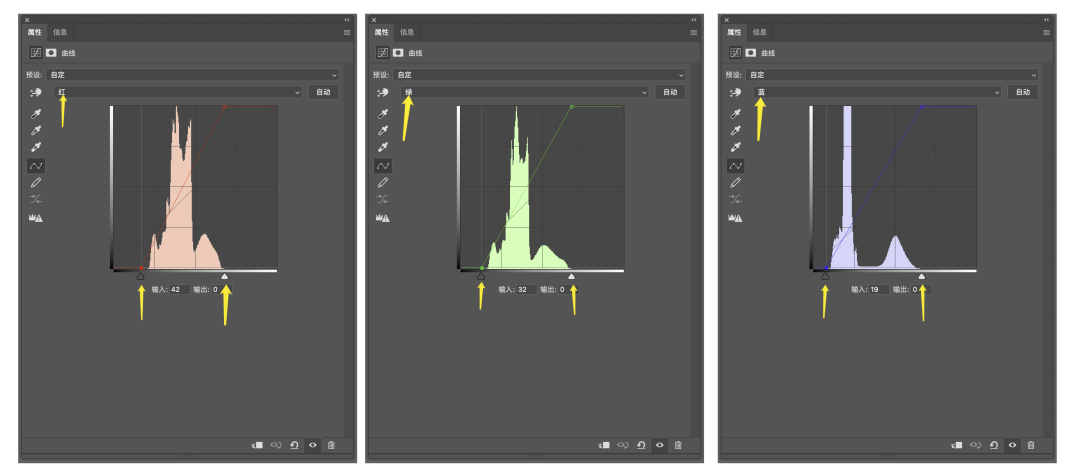
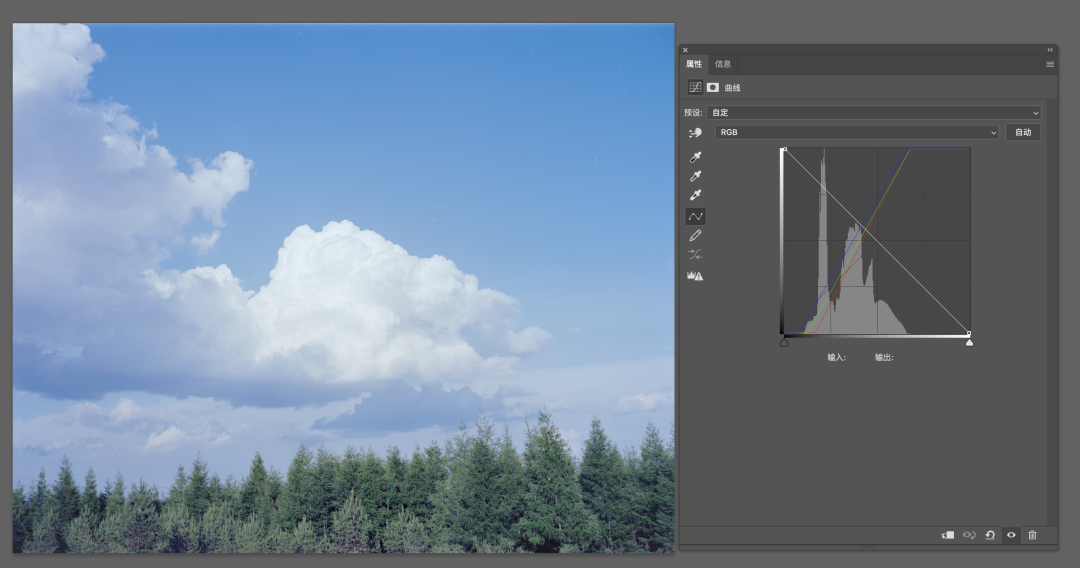
反相之后,进入红、绿、蓝三个单独通道,分别把通道曲线两端的滑块推到直方图有效信息的边界。这个动作相当于分别为每个颜色通道重新建立黑点和白点,也是去掉大部分片基颜色的关键。 不要为了追求“纯黑纯白”而切掉主体信息。拖动滑块时要观察画面:天空、高光云层、人物皮肤和暗部细节是否突然丢失。如果边框没有裁干净,直方图边缘会出现额外峰值,滑块会被误导到错误位置。
VIII. 手动曲线法:通道微调
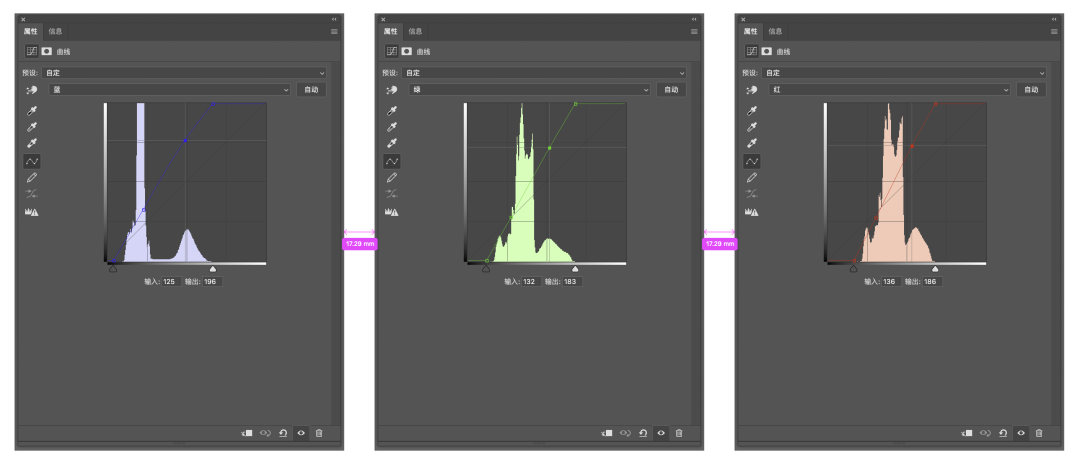
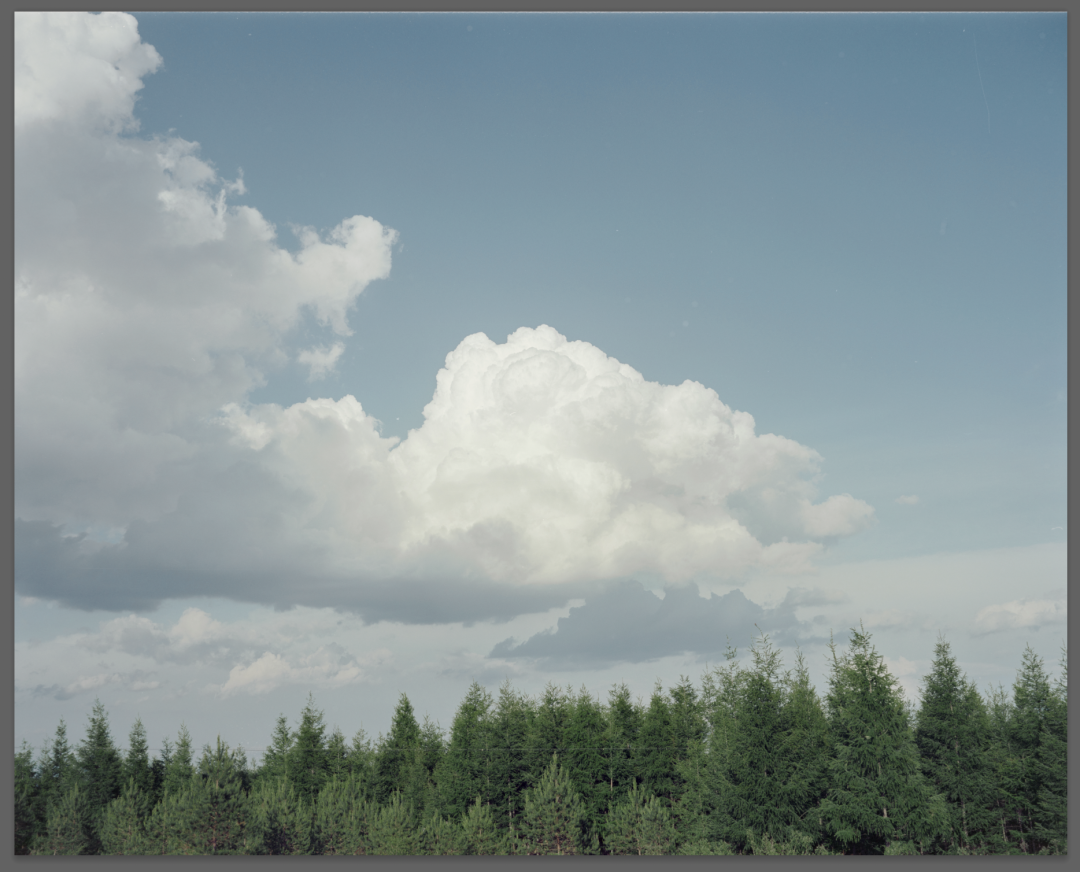
完成直方图对齐后,画面通常已经接近正常,但仍可能偏青、偏红、偏黄或整体发灰。接下来继续在 RGB 单通道曲线里做小幅修饰:只移动中间调或局部区间,不要大幅拉动端点。 判断颜色时优先看应该接近中性的对象,例如云、灰色墙面、白衣服、黑色阴影和胶片本身的已知场景。没有中性对象时,就以画面的整体可信度为准,不必强行追求“绝对正确”。
IX. 基础后期与输出
去色罩完成后,图像只是进入了“可以像普通照片一样后期”的状态。此时可以把当前结果转换为智能对象,再套用 Camera Raw 滤镜,继续处理白平衡、曝光、对比度、饱和度、局部明暗和轻微偏色。 建议保留一个分层 PSD 或 TIFF 作为工作文件,再按用途导出 JPEG。用于网页和社交媒体时导出 sRGB;用于后续印刷、微喷或长期保存时,保留 16bit TIFF 和完整图层会更稳妥。
母版
保留原始扫描文件,以及包含曲线、插件输出或 Camera Raw 智能滤镜的分层文件。
网页预览
导出 sRGB JPEG,尺寸和压缩率按展示平台控制。
继续制作
用于打印、微喷或出版时,优先交付 16bit TIFF,并保留更宽的色彩空间和足够分辨率。
X. 常见问题
负片去色罩没有完全固定的标准答案。下面这些问题可以作为排查入口:先判断是不是文件条件问题,再判断是不是裁切、白平衡或通道端点设置问题。
反相后严重偏色
先检查白平衡是否点在未曝光片基上;再检查是否保留了边框,导致直方图端点被错误峰值影响。
画面发灰、不通透
通常是黑白点没有对齐到有效信息边界,或后续中间调对比不足。先处理曲线端点,再微调对比。
高光云层发白没细节
可能是扫描或拍摄时高光已经过曝,也可能是曲线端点推得太狠。优先回到原始文件检查通道信息。
肤色或植物颜色奇怪
不要只用一个通道整体修正。尝试在单通道曲线中只调整中间调,并配合 Camera Raw 的 HSL 做小幅修饰。
同一卷颜色不统一
先为一张曝光正常的底片建立基准,再复制调整到同一卷其他照片;每张照片仍需要根据曝光和场景微调。
只有 JPEG 能不能做
可以练习和预览,但不建议作为正式工作流。8bit JPEG 在曲线和色彩调整中更容易出现断层和压缩痕迹。
XI. 新手推荐流程
- 先确认文件是 RAW 或 16bit TIFF,并保留原始扫描文件。
- 在 Lightroom / ACR 中用片基区域做一次基础白平衡。
- 复制文件后裁切边框,至少做一次 Negative Lab Pro 快速预览。
- 如果文件质量好,尝试 Color Perfect 获取一个适合继续后期的起点。
- 如果插件结果不稳定,改用 Photoshop 曲线法:反相、通道端点对齐、单通道微调。
- 完成初步去色罩后,转为智能对象,用 Camera Raw 做常规照片后期。
- 最后分别保存分层工作文件和面向用途的导出文件。